
Guide de démarrage – Fusion 360
Atelier mécatronique – 2e année
🎓 Objectif du guide
Ce guide présente les 10 étapes essentielles pour démarrer proprement un projet Fusion 360. Chaque bloc correspond à une bonne pratique. Des exercices viendront ensuite pour chaque aspect.
Création d’un composant & composant actif ▶
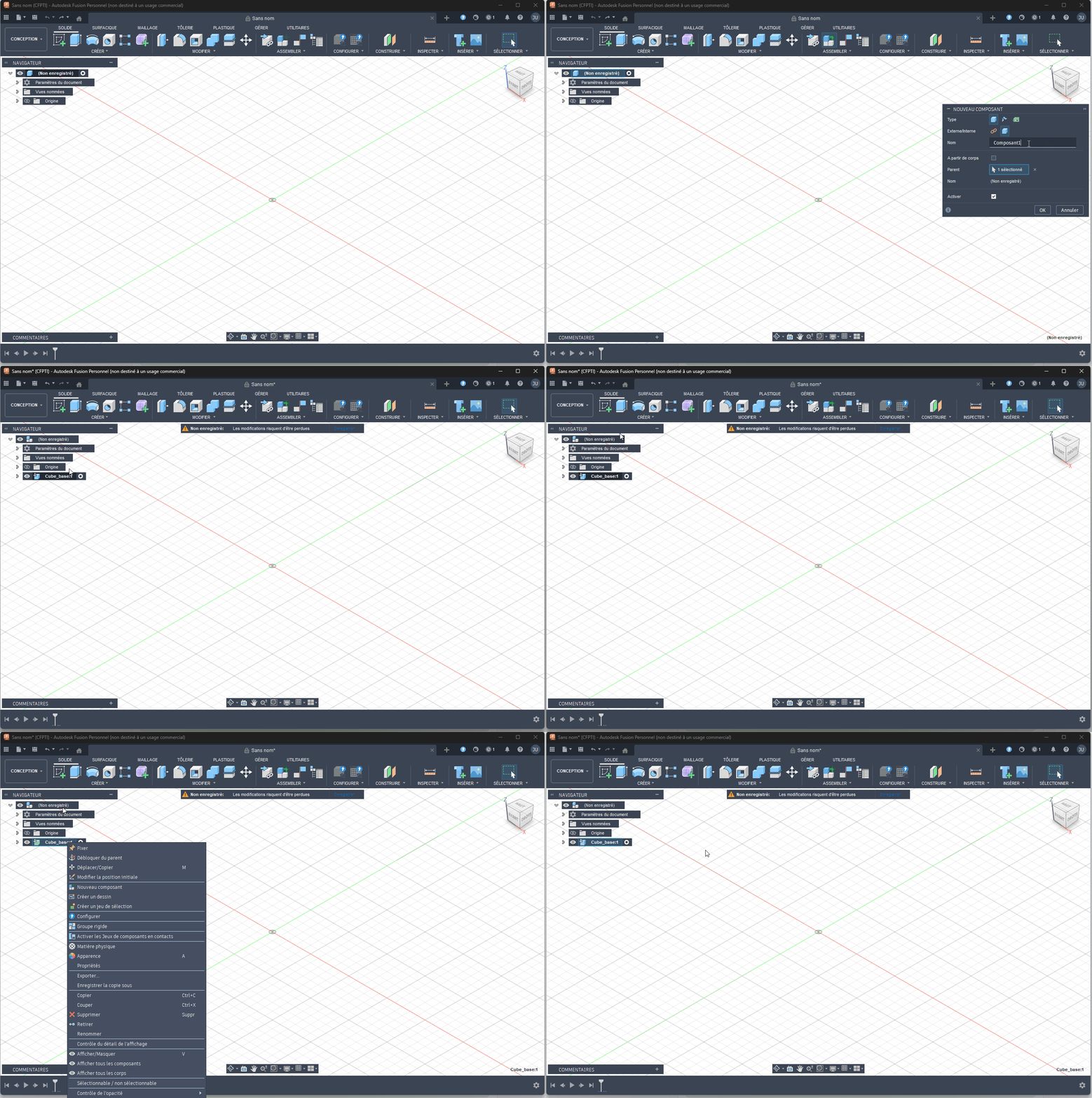
Avant toute modélisation, il est impératif de créer un composant dédié. Un composant représente une pièce indépendante et sert de base à un assemblage propre.
🛠️ Procédure
- Menu Assembler → Nouveau composant.
- Renommer immédiatement :
Cube_Base,Support_Moteur, etc. - Vérifier le composant actif : petit carré noir ■ dans l’arborescence.
- Si besoin : clic droit → Activer sur le bon composant.
🎯 Pourquoi c’est important ?
- Chaque pièce a sa propre timeline et ses propres paramètres.
- Les assemblages sont plus simples et plus stables.
- La structure du projet reste lisible et exploitable à long terme.
- Modéliser dans le composant racine → pièce difficile à réutiliser.
- Oublier de renommer les composants → confusion dans des projets plus gros.
- Commencer une esquisse alors que le mauvais composant est actif.
Adopte une nomenclature simple et constante, par ex.
Objet_Type :
Cube_Base, Plaque_Montage, Support_Moteur.
Créer une esquisse & choix de l’axe ▶

L’esquisse est la base de ta pièce. Elle doit être créée sur le bon plan et à partir du bon repère.
🛠️ Procédure
- Clique sur Créer une esquisse.
- Choisis le plan adapté :
- Souvent plan X/Y pour une pièce posée sur Z=0.
- Les autres plans servent pour des pièces verticales ou spéciales.
- Démarre la géométrie à partir de l’origine (0,0).
- Commencer l’esquisse “dans le vide” → aucune référence stable.
- Choisir un plan au hasard → pièce mal orientée par rapport aux axes.
Paramètres & cotation ▶
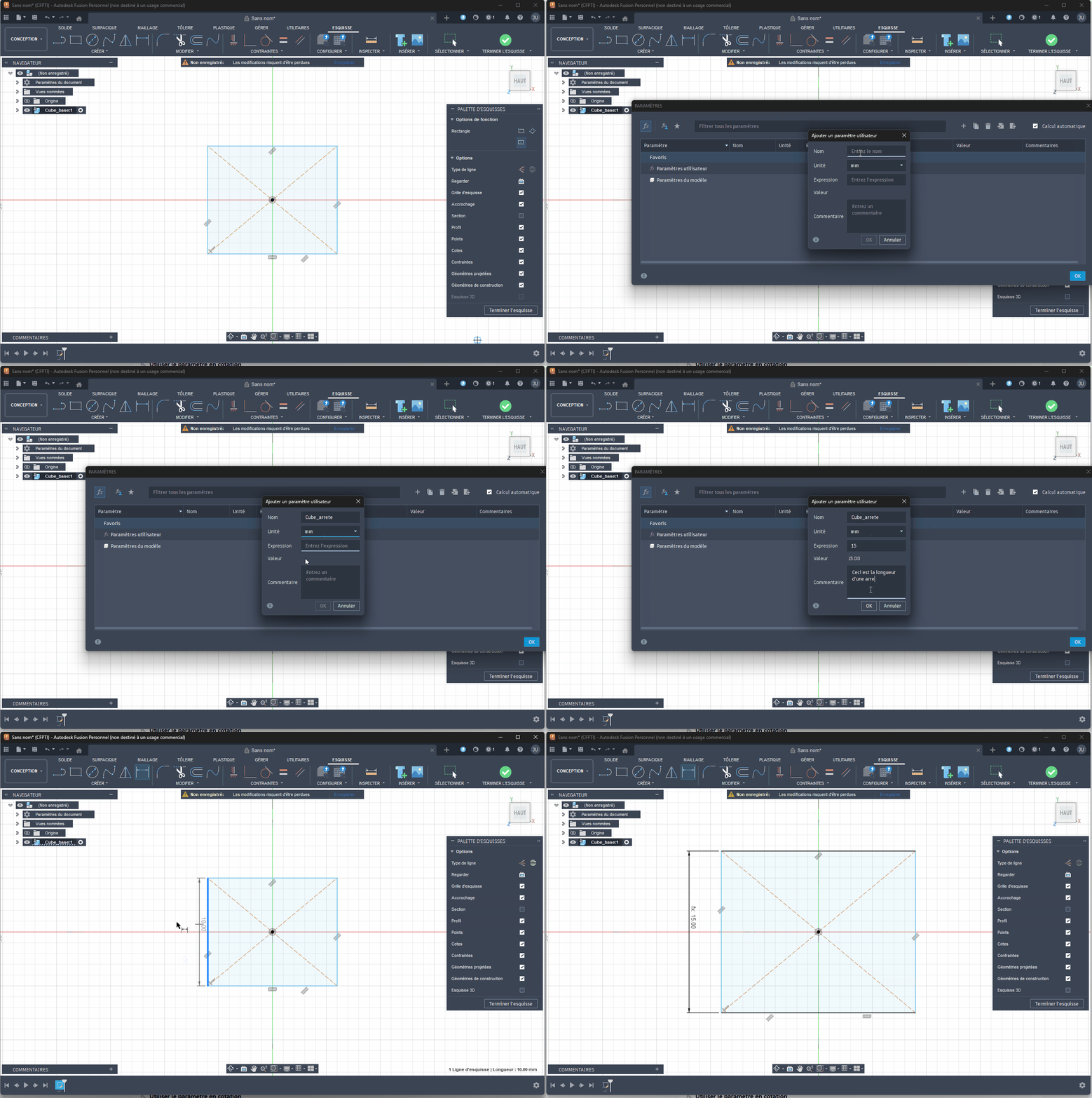
Les paramètres servent de constantes nommées pour piloter tes cotes. Ils permettent de modifier une pièce rapidement sans tout reprendre.
🔧 Créer un paramètre utilisateur
- Menu Modifier → Paramètres de conception.
- Créer un paramètre avec la forme
Objet_caracteristique(sans espace, sans accent). - Exemple :
Cube_arrete = 15 mm.
📐 Utiliser le paramètre en cotation
- Outil cote (D) sur un segment de l’esquisse.
- Dans le champ de valeur, saisir
Cube_arreteau lieu de15. - Si tu modifies
Cube_arreteà 20 mm, tout le cube suit automatiquement.
- Mettre “15 mm” en texte dans l’esquisse → ça ne contrôle rien.
- Recopier la même valeur à plusieurs endroits sans paramètre → maintenance pénible.
Contraintes géométriques ▶
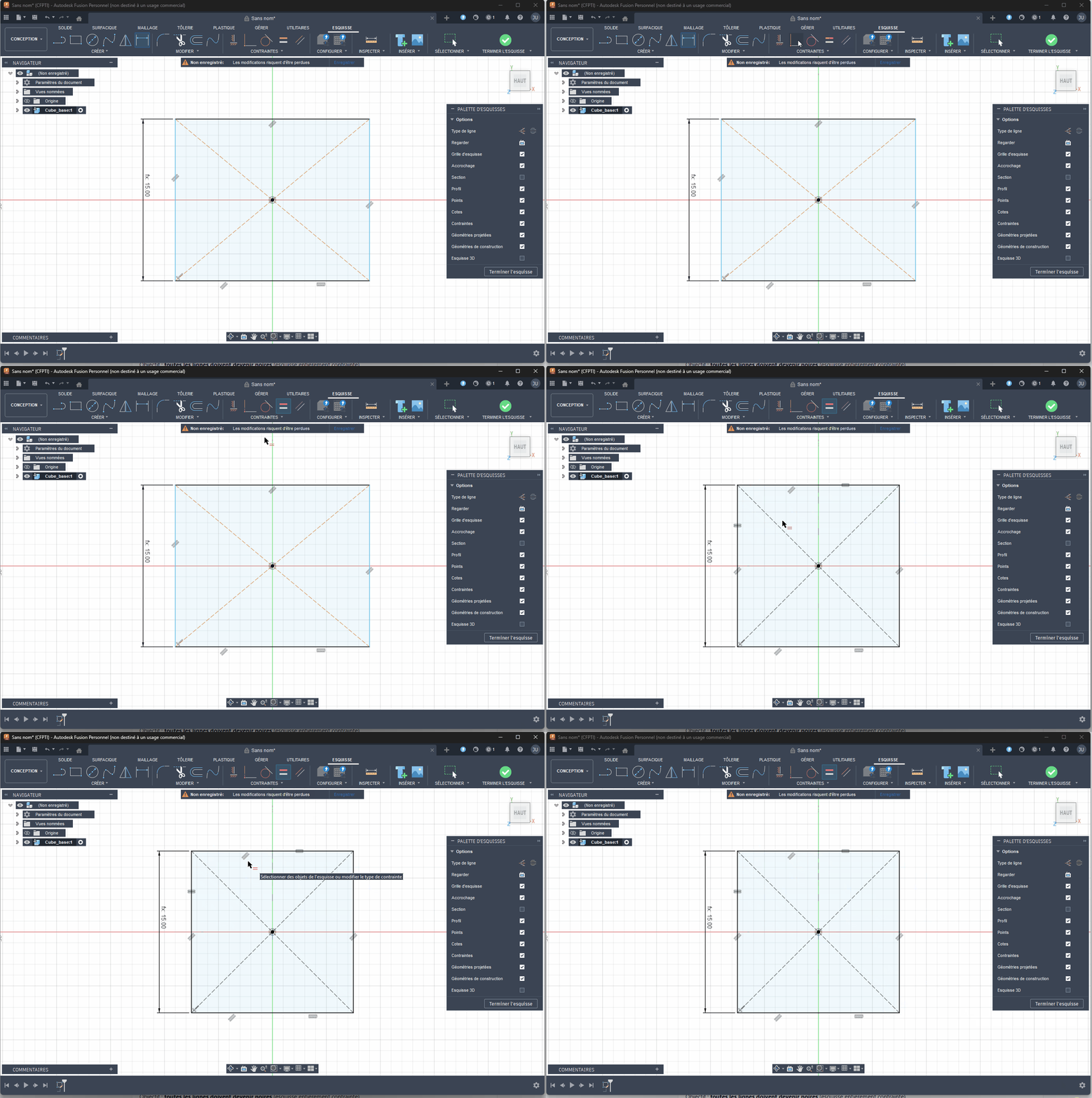
Les contraintes stabilisent ta géométrie. Une esquisse non contrainte se déforme facilement.
Contraintes essentielles
- Coïncidence : attacher un point à une ligne ou à un axe.
- Horizontal / Vertical : fixer l’orientation d’un segment.
- Égalité : donner la même longueur à plusieurs segments (ex. carré).
- Symétrie : construire des formes équilibrées sans dupliquer les cotes.
Objectif : toutes les lignes doivent devenir noires (esquisse entièrement contrainte).
Extrusion (création du volume) ▶
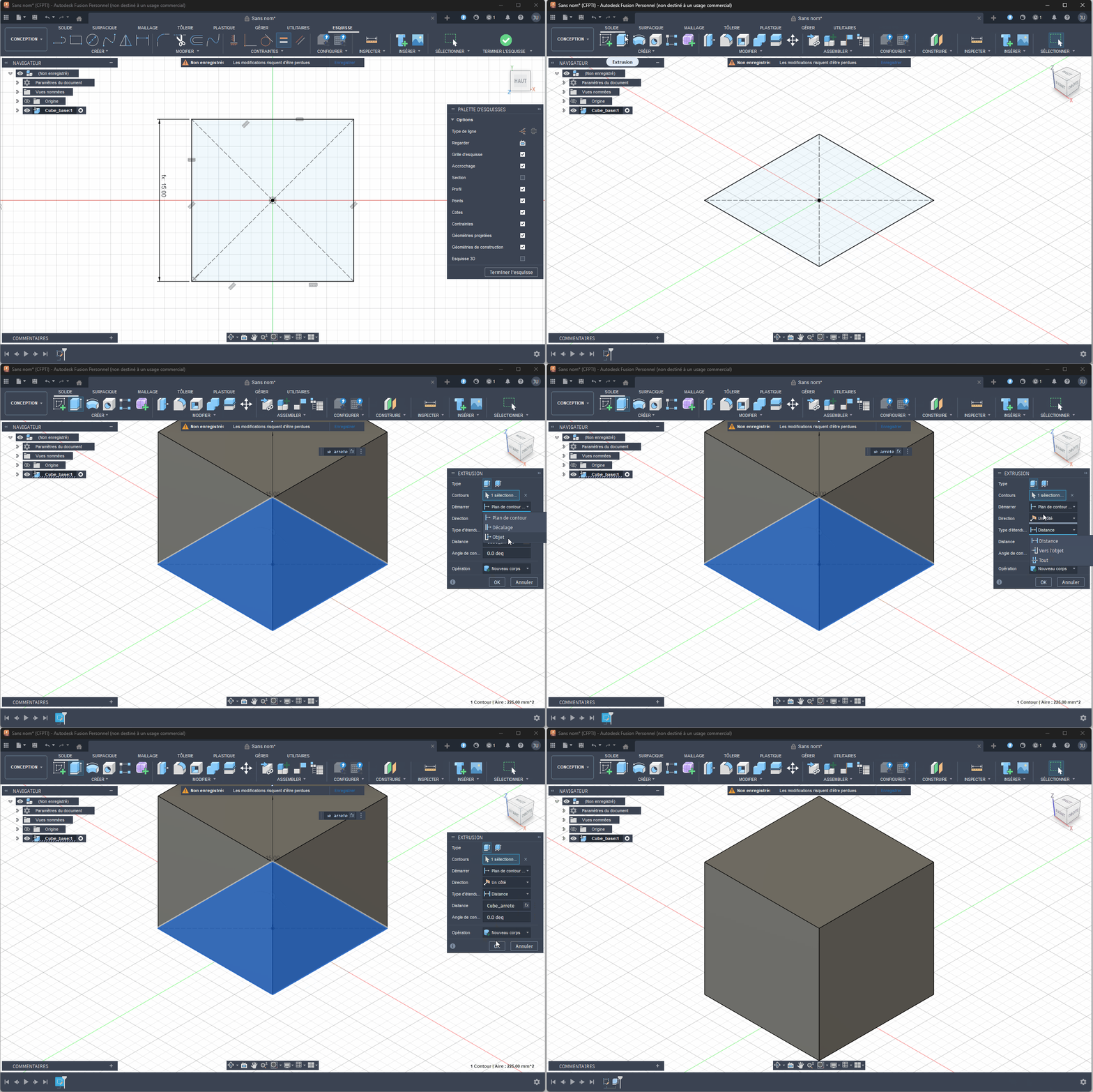
L’extrusion transforme ton profil 2D en volume 3D.
🛠️ Paramètres importants
- Profil sélectionné : vérifier qu’il est entièrement fermé.
- Direction : souvent vers Z+ pour un cube posé sur le plan X/Y.
- Distance : valeur numérique ou paramètre.
- Opération : New Body pour un nouveau corps solide.
Vision 3D & navigation ▶
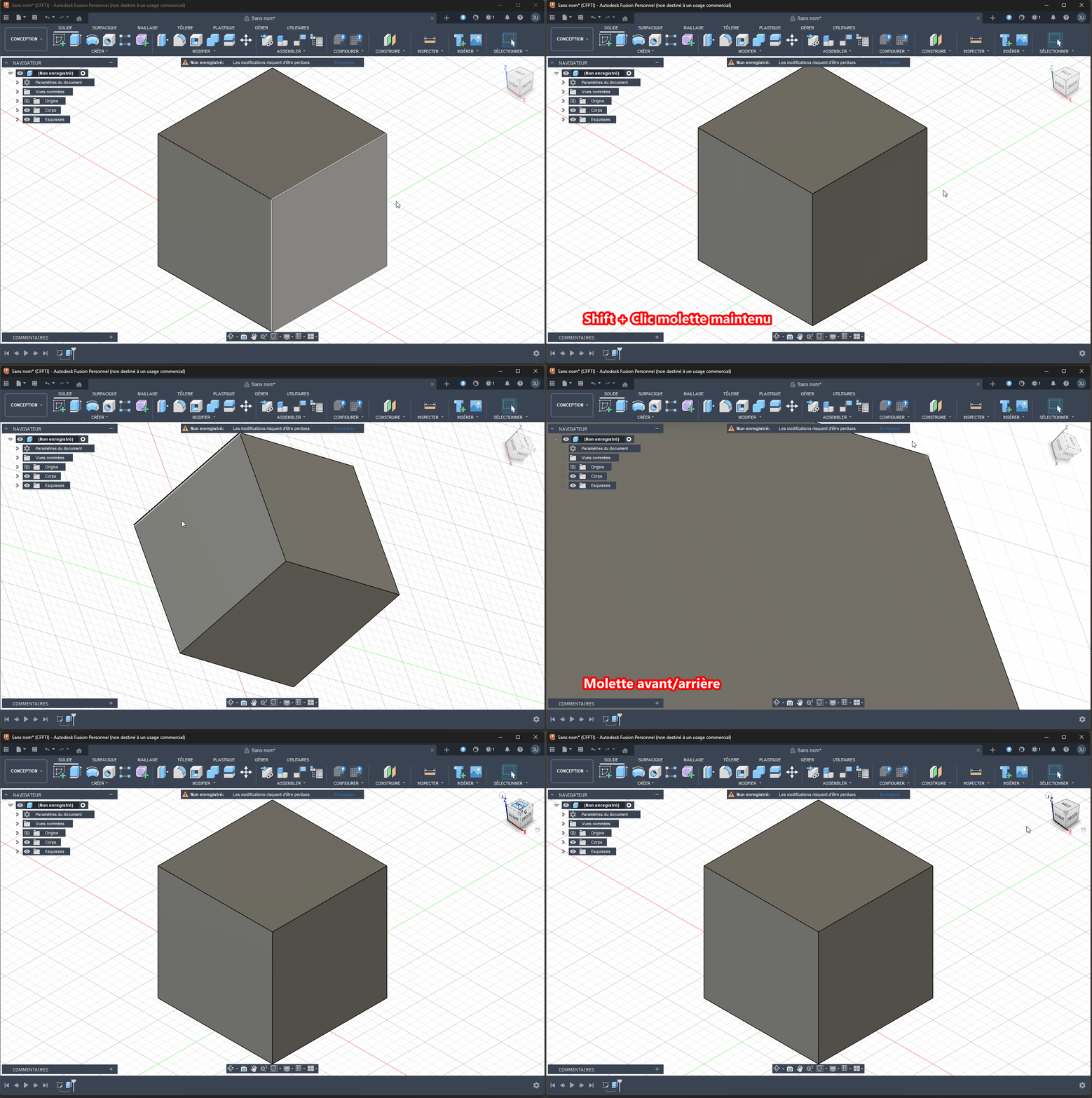
La navigation doit devenir un automatisme pour travailler efficacement en 3D.
- Clic molette : déplacement (Pan).
- Shift + molette ou clic droit : rotation orbitale.
- Molette seule : zoom vers le curseur.
- ViewCube : vues rapides (dessus, droite, ISO).
- Panner au lieu d’orbiter → pièce perdue.
- Zoomer trop → perte de repères.
Esquisse sur une face de pièce ▶
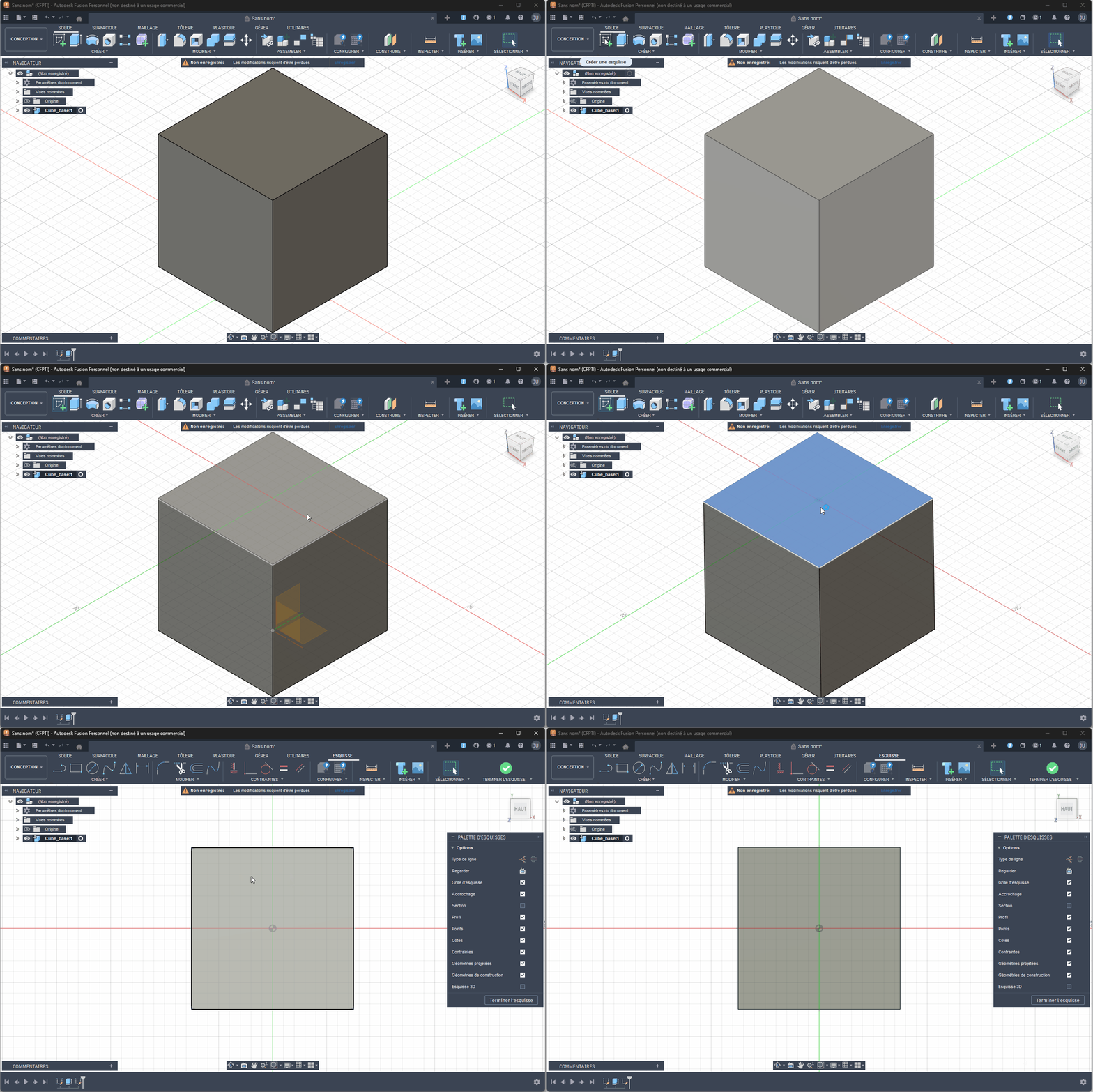
Pour ajouter des détails (trous, poches, évidements), on crée une esquisse directement sur une face de la pièce.
- Sélectionne la face de la pièce.
- Clique sur Créer une esquisse.
- Le plan d’esquisse se cale automatiquement sur cette face.
Extrusion inversée pour creuser (Cut) ▶
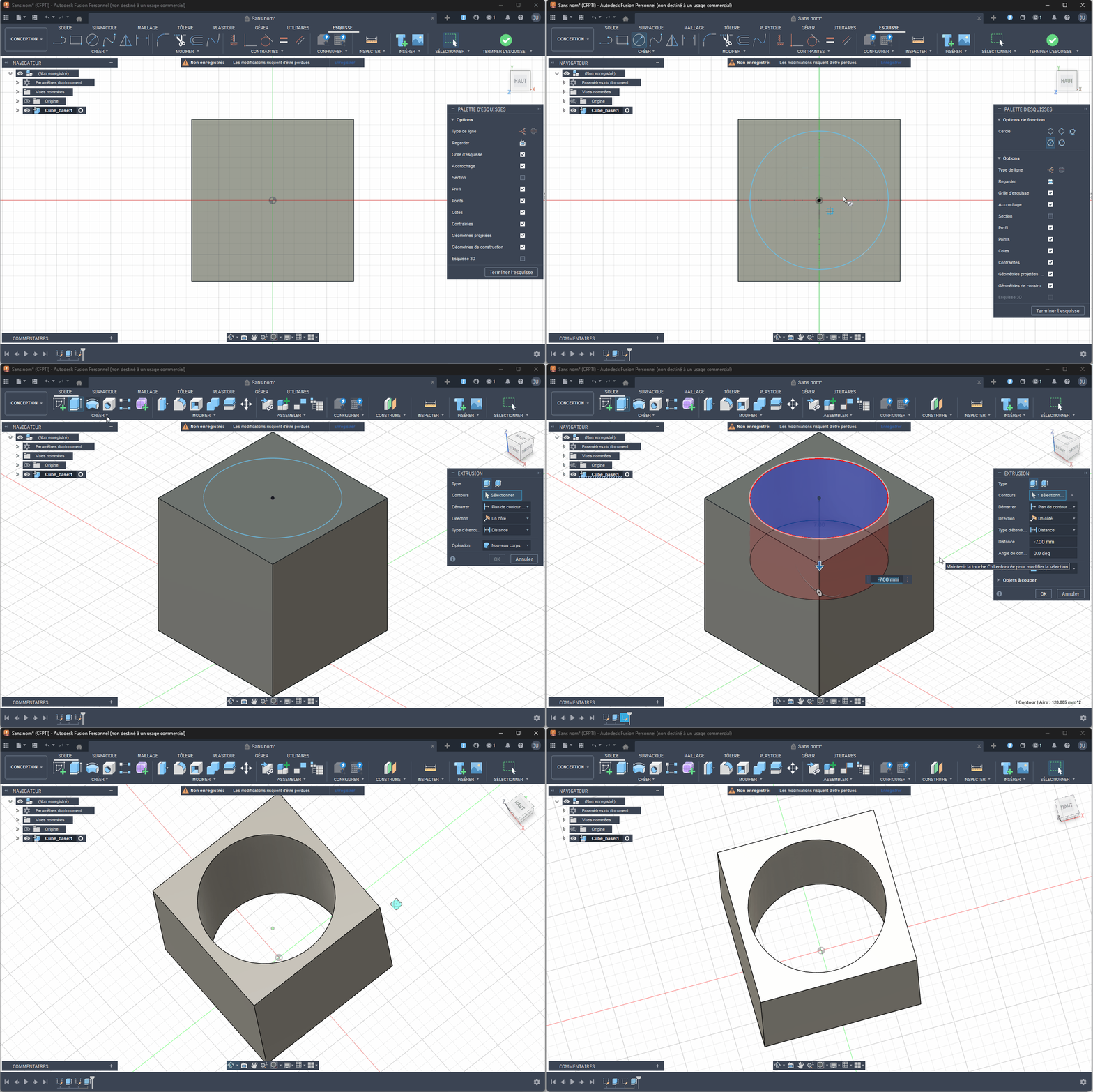
L’extrusion en mode Cut permet de créer des trous, poches et évidements dans un volume existant.
- Créer une esquisse sur la face cible.
- Dessiner la forme à enlever (cercle, rectangle, etc.).
- Utiliser Extruder avec l’option d’opération Cut.
- Choisir la profondeur exacte (valeur, “To Object”, etc.).
Historique & modifications ▶
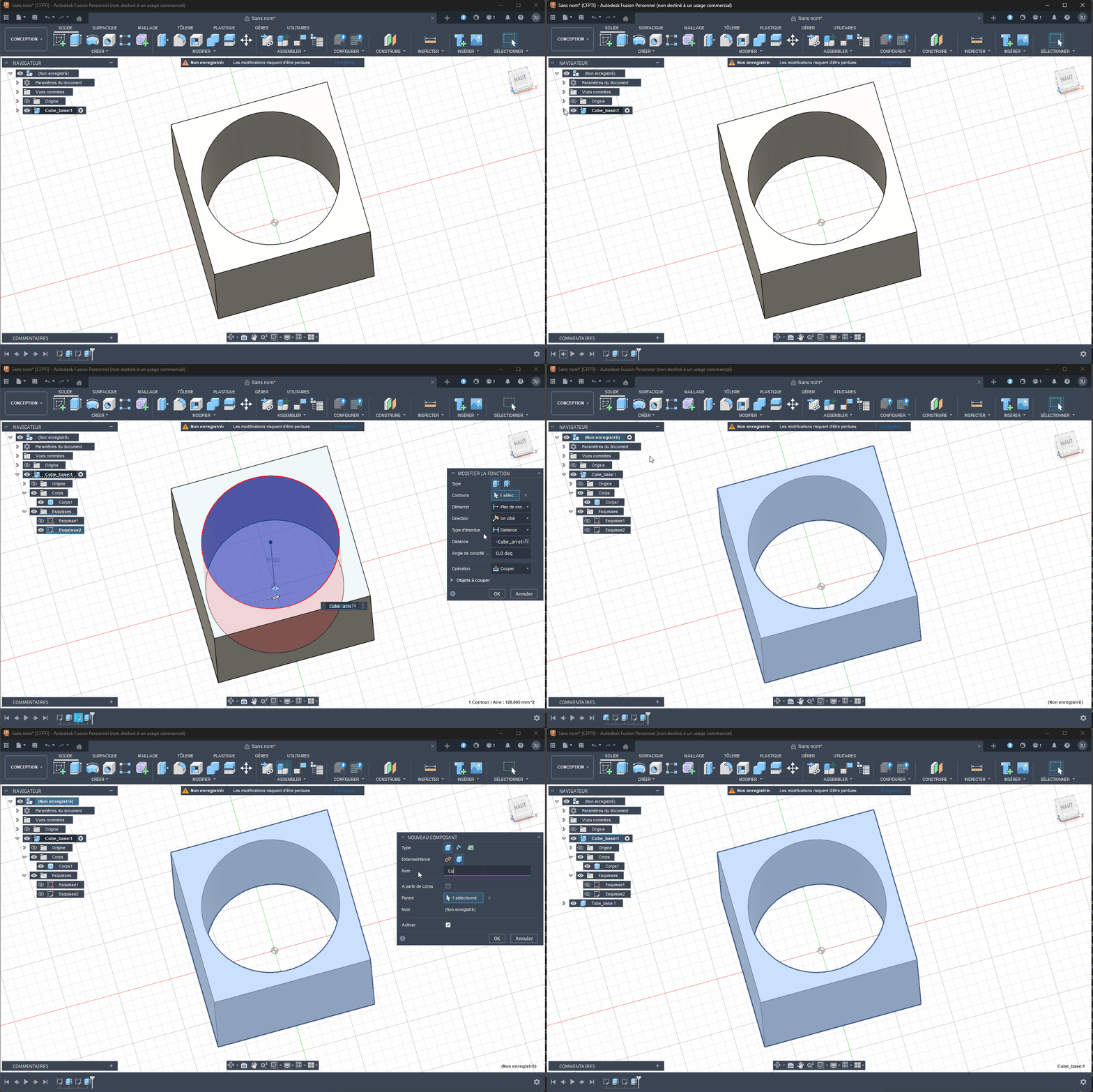
Chaque action (esquisse, extrusion, contrainte, etc.) est enregistrée dans la timeline en bas de l’écran.
- Survoler les icônes pour voir à quoi elles correspondent.
- Double-cliquer sur une opération pour la modifier (cote, paramètre, profil…).
- Les modifications se propagent si la pièce est conçue de manière paramétrique.
Sauvegarde & nomenclature ▶
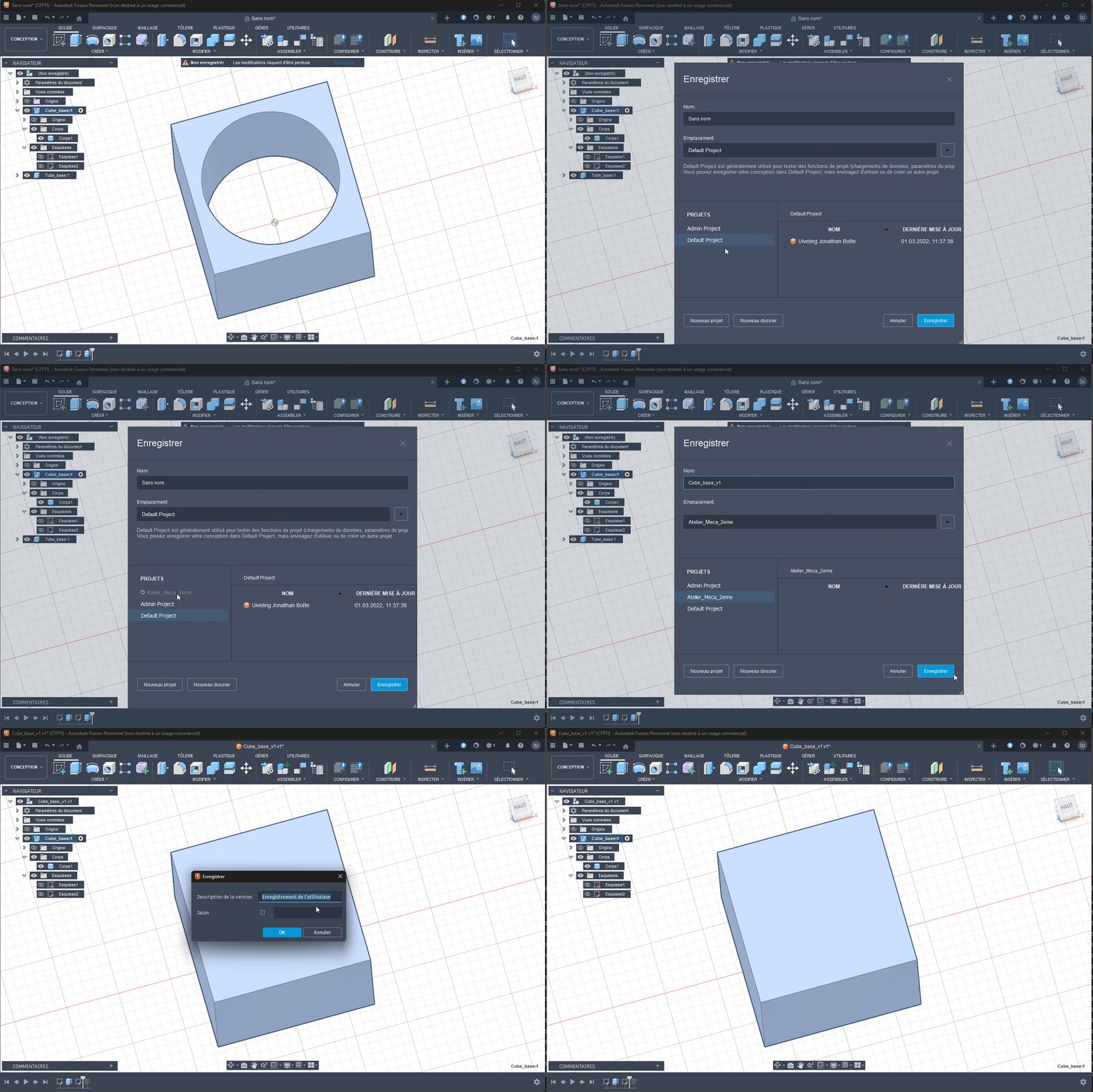
Une bonne nomenclature et une sauvegarde régulière sont indispensables pour un travail propre et collaboratif.
- Nom du fichier :
Objet_Type_Version. - Exemples :
Cube_Base_v1Support_Moteur_2A
- Sauvegarder dans le bon projet / bon dossier de ton espace Fusion 360.